Setelah menyelesaikan praktikum ini, mahasiswa diharapkan mampu:
- Melakukan instalasi Laragon sebagai local server environment
- Melakukan instalasi Laravel dan tools pendukungnya (Composer, Node.js, Git, NPM)
- Mengonfigurasi environment development Laravel
- Memahami struktur dasar project Laravel dan konsep MVC
- Menjalankan aplikasi Laravel melalui browser
- Membuat project baru Laravel dan mengimplementasikan pola MVC
Laravel adalah framework PHP open source yang dikembangkan oleh Taylor Otwell. Framework ini dirancang dengan arsitektur MVC (Model–View–Controller) untuk mempermudah dan mempercepat pengembangan aplikasi web yang modern dan terstruktur.
Beberapa fitur unggulan Laravel antara lain: Eloquent ORM untuk interaksi database yang intuitif, Blade Templating Engine untuk pembuatan tampilan dinamis, Artisan CLI untuk otomatisasi tugas development, serta sistem Routing dan Middleware yang fleksibel.
Laragon merupakan local development environment untuk Windows yang ringan dan mudah digunakan. Laragon sudah menyertakan Apache/Nginx, PHP, MySQL, dan berbagai tools lainnya dalam satu paket, sehingga mempercepat proses setup environment Laravel tanpa konfigurasi manual yang rumit.
- Laptop / Komputer (OS Windows)
- Laragon Full (local server environment)
- Visual Studio Code
- Browser (Google Chrome / Firefox)
- Composer, Node.js, GIT, NPM
- Koneksi internet untuk download tools
Langkah pertama adalah mengunduh Laragon Full dari situs resminya. Laragon Full sudah mencakup PHP, Apache, MySQL, dan berbagai tools yang dibutuhkan untuk development Laravel.
Buka browser, ketik "download laragon" di Google, lalu klik hasil pencarian menuju situs resmi laragon.net.
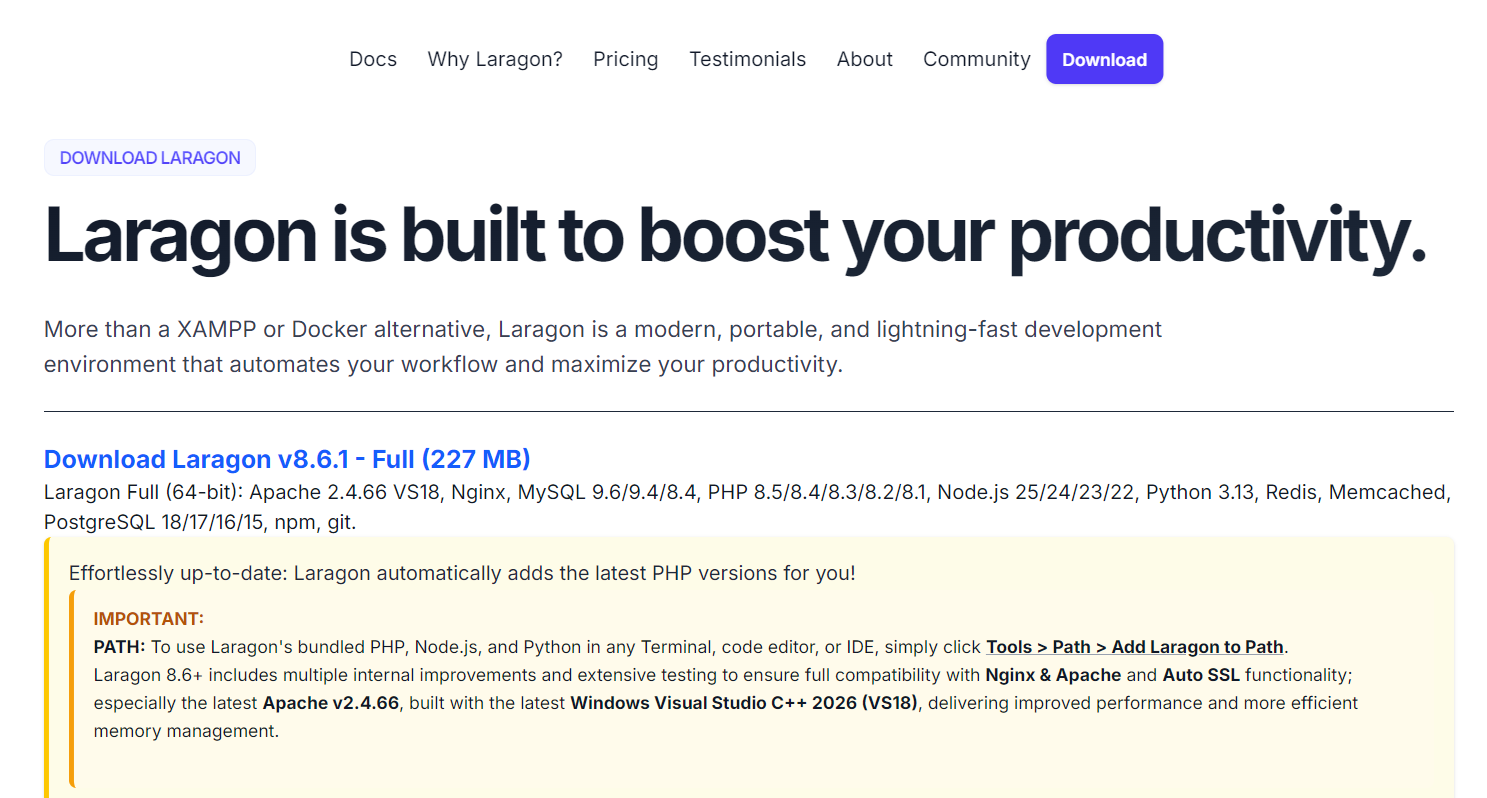
Setelah masuk ke situs laragon.net, pilih versi Laragon Full yang mencakup semua komponen yang dibutuhkan, lalu klik tombol download.
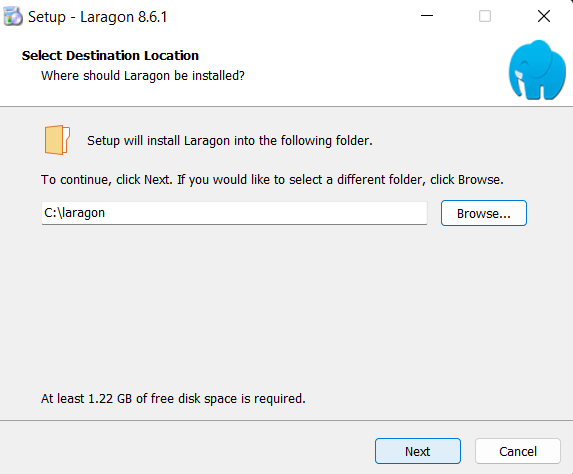
Tunggu proses download file installer Laragon selesai. Ukuran file Laragon Full sekitar 170–200 MB tergantung versi.
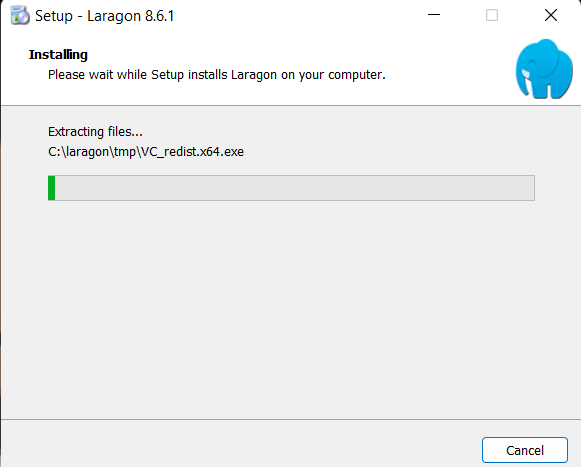
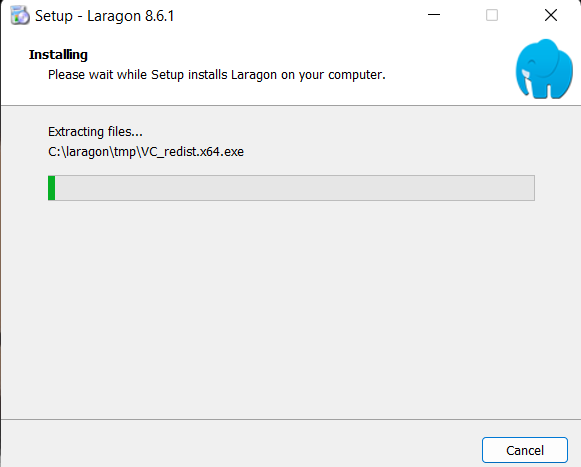
Buka file installer yang sudah didownload, ikuti langkah-langkah
wizard instalasi. Pilih direktori instalasi (default:
C:\laragon) lalu klik Install.
Setelah instalasi selesai, buka Laragon. Klik tombol "Start All" untuk menjalankan semua service (Apache dan MySQL). Pastikan indikator status berwarna hijau.
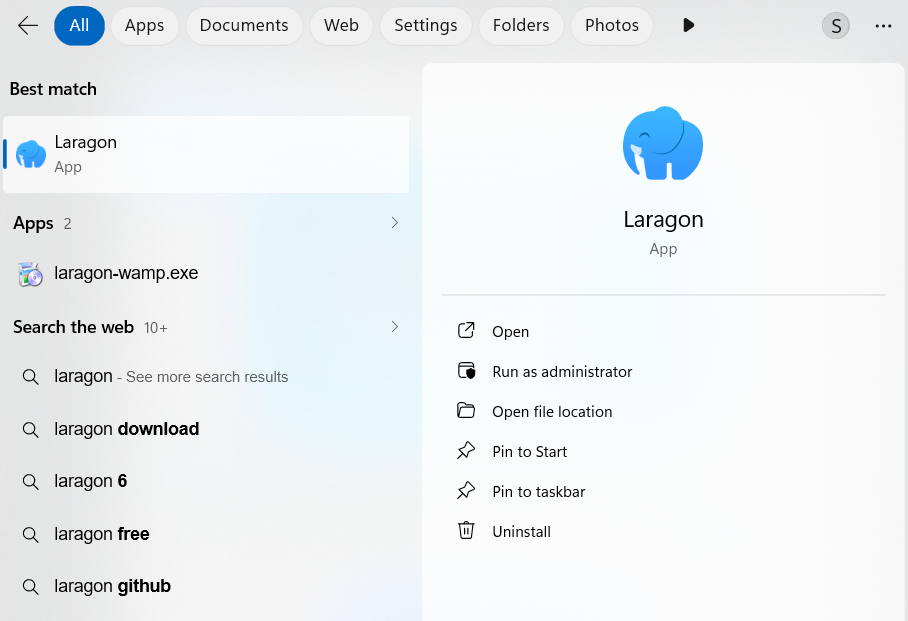
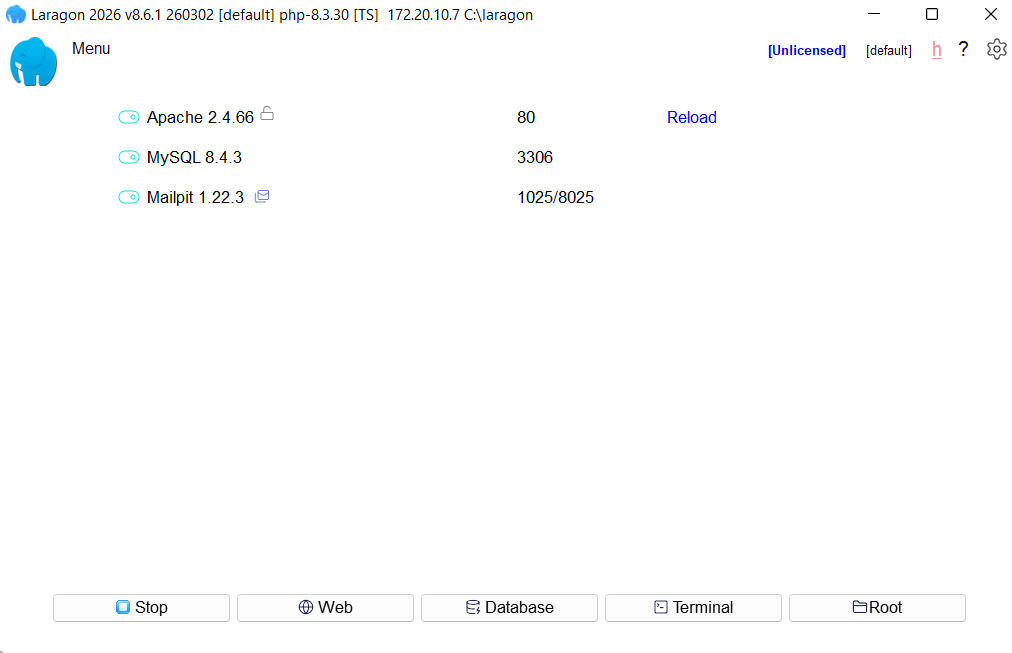
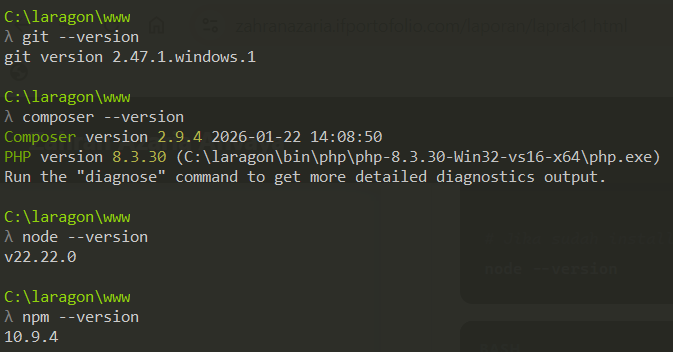
Laragon Full sudah menyertakan PHP, Composer, Node.js, dan NPM secara otomatis. Verifikasi semua tools sudah terinstall dengan benar menggunakan terminal Laragon (klik kanan ikon Laragon di system tray → Terminal).
# Cek versi Composer
composer --version

# Cek versi Git
git --version

# Cek versi Node.js
node --version

# Cek versi NPM
npm --version
Jika semua perintah menampilkan nomor versi tanpa error, berarti semua tools siap digunakan.
Ada dua cara membuat project Laravel: menggunakan Laravel Installer atau Composer. Pada praktikum ini digunakan Composer karena lebih umum dan tidak memerlukan instalasi tambahan.
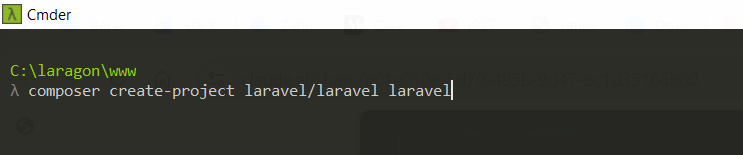
Buka terminal Laragon, lalu jalankan perintah berikut:
# Buat project Laravel 13
composer create-project laravel/laravel laravel --prefer-dist
Proses ini akan mengunduh semua dependency Laravel dan membutuhkan beberapa menit tergantung kecepatan internet.
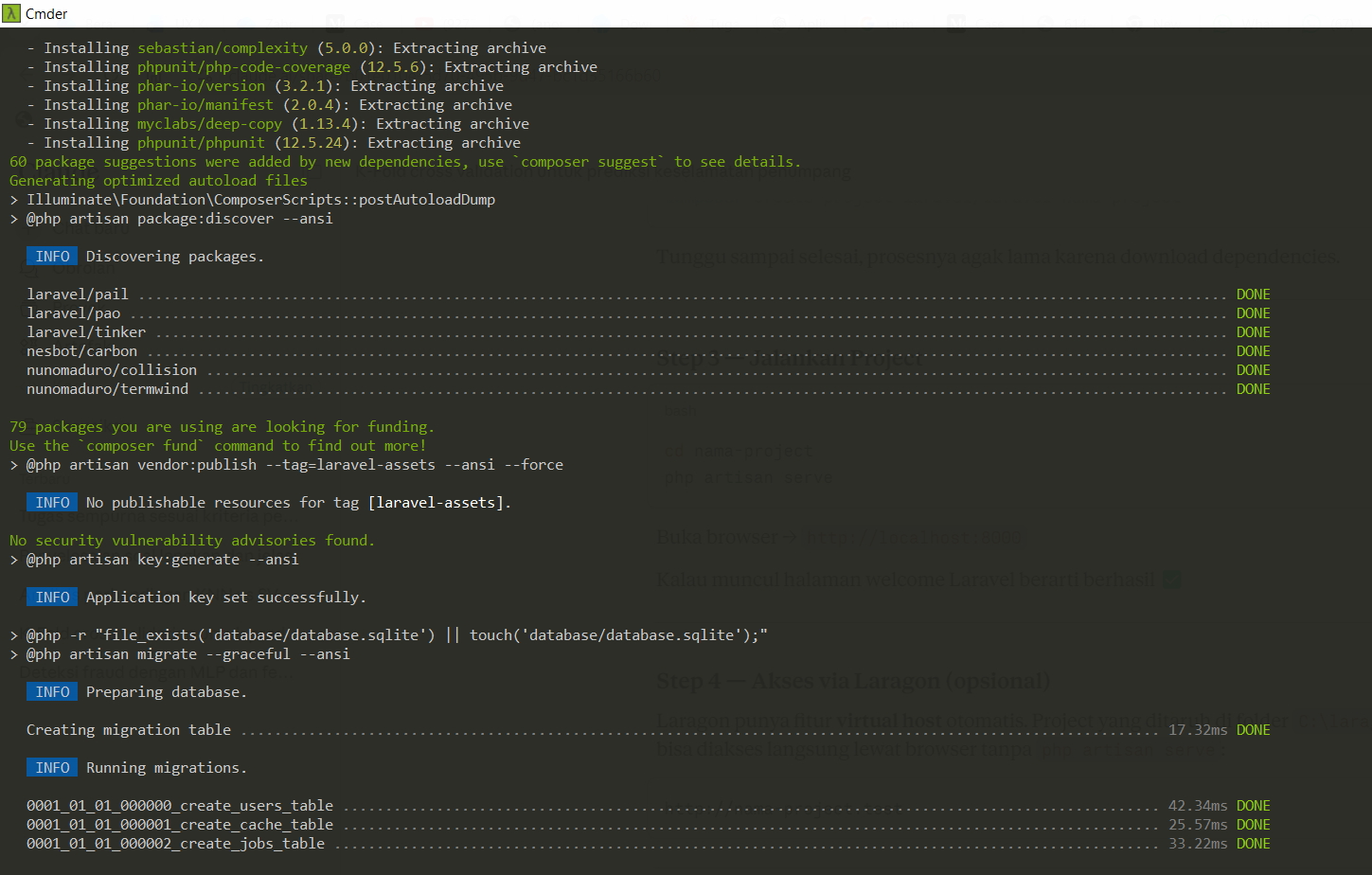
Setelah project berhasil dibuat, masuk ke direktori project dan jalankan server development bawaan Laravel menggunakan Artisan CLI.
# Masuk ke direktori project
cd laravel
# Jalankan server development Laravel
php artisan serve
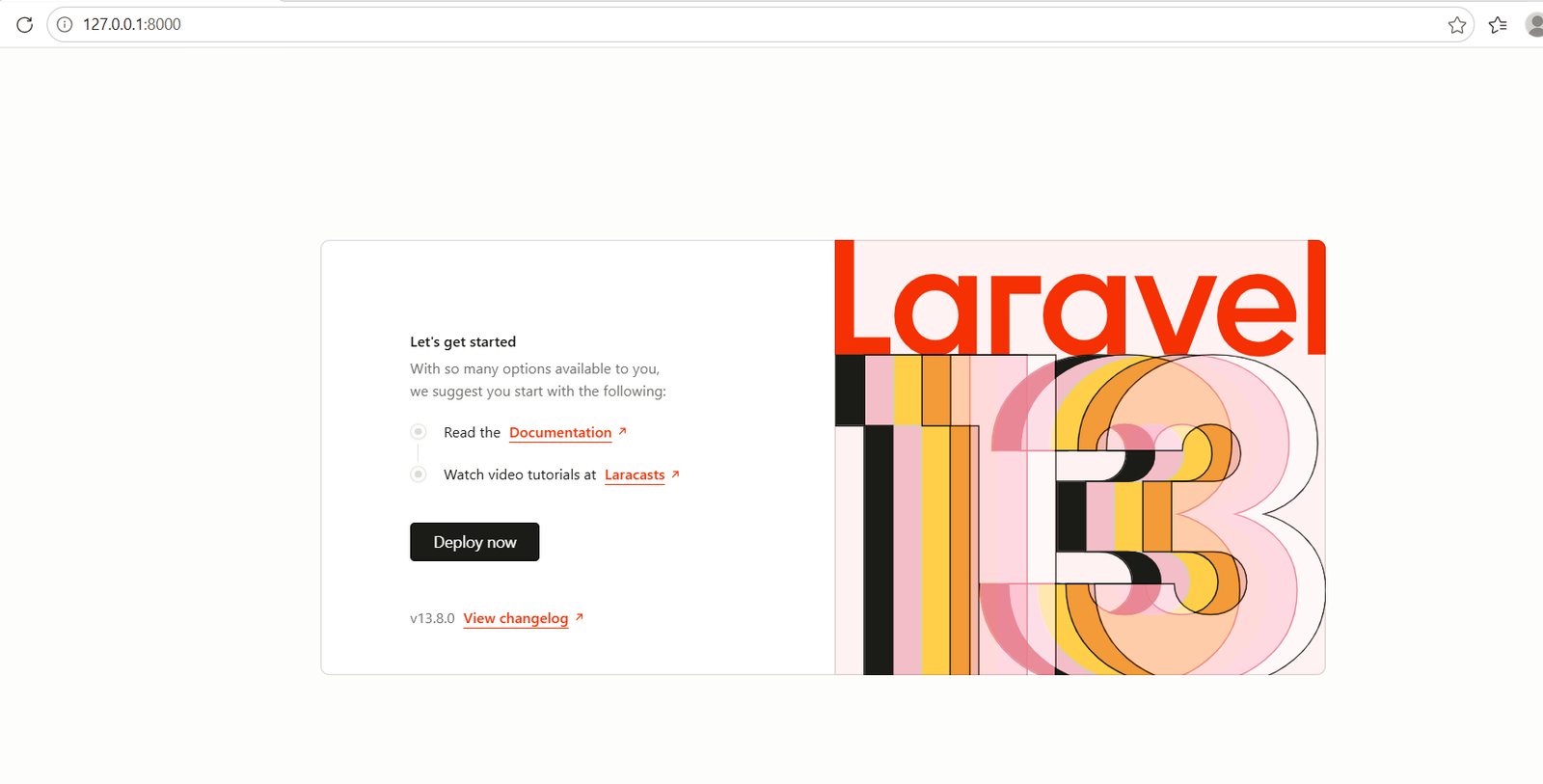
Buka browser dan akses http://localhost:8000. Jika muncul halaman welcome Laravel, berarti instalasi berhasil.
Pada bagian ini kita akan mengimplementasikan pola MVC secara sederhana dengan membuat halaman user menggunakan Controller, View, dan Routing.
-
Membuat Controller "UserController"
Jalankan perintah Artisan berikut di terminal untuk membuat controller baru:
bashphp artisan make:controller UserController Gambar 13 – Pembuatan UserController berhasil
 -
Membuat Function Index di UserController
Buka file
app/Http/Controllers/UserController.phpdi VS Code, lalu tambahkan methodindex()yang akan mengirim data ke view: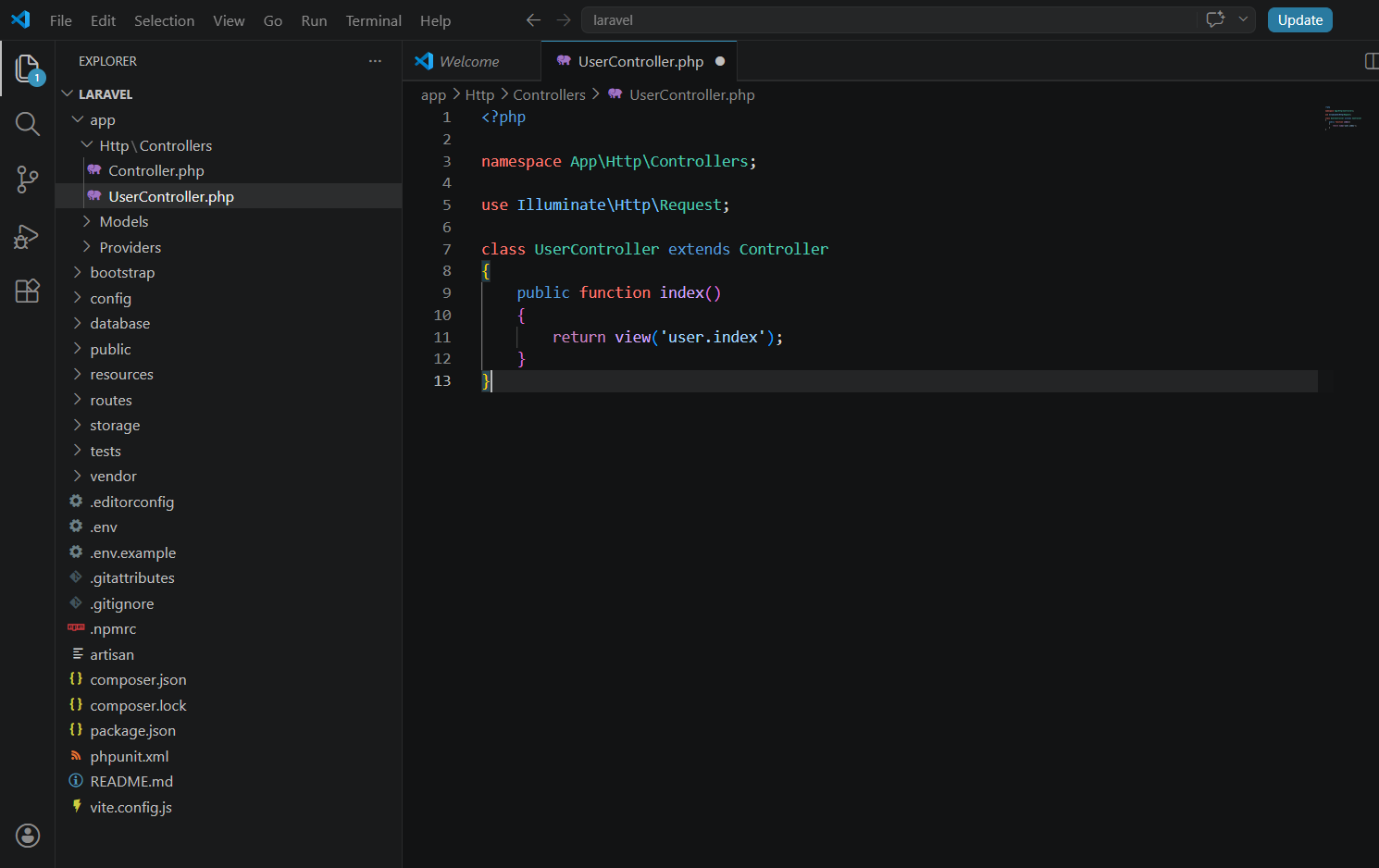 Gambar 14 – Method index() pada UserController
 -
Membuat View
resources/views/user/index.blade.phpBuat folder
userdi dalamresources/views/, kemudian buat fileindex.blade.phpdengan tampilan HTML sederhana: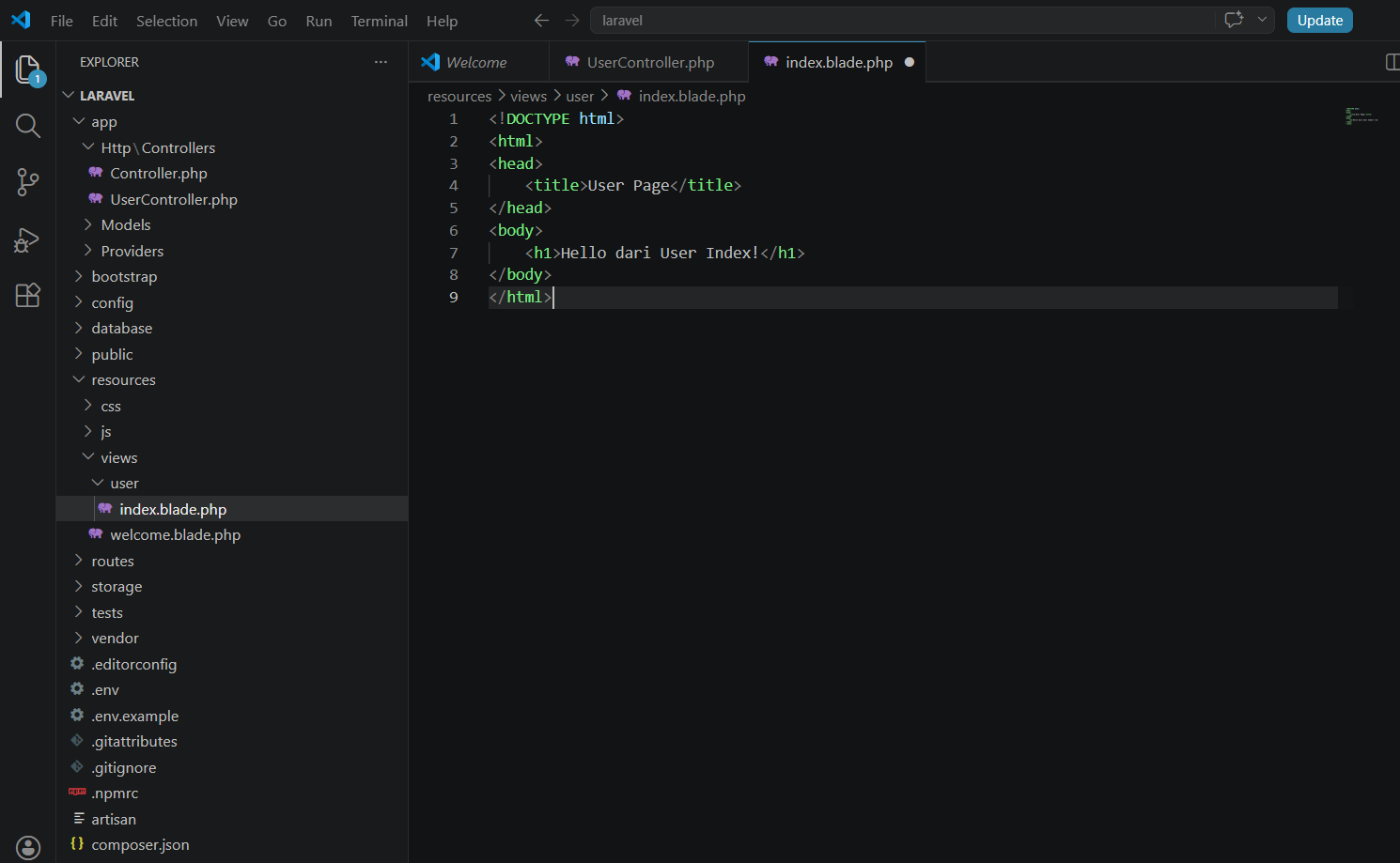 Gambar 15 – Isi file index.blade.php untuk tampilan User
 -
Menambahkan Routing di
routes/web.phpBuka file
routes/web.phpdan tambahkan route untuk URL/useryang mengarah keUserController@index: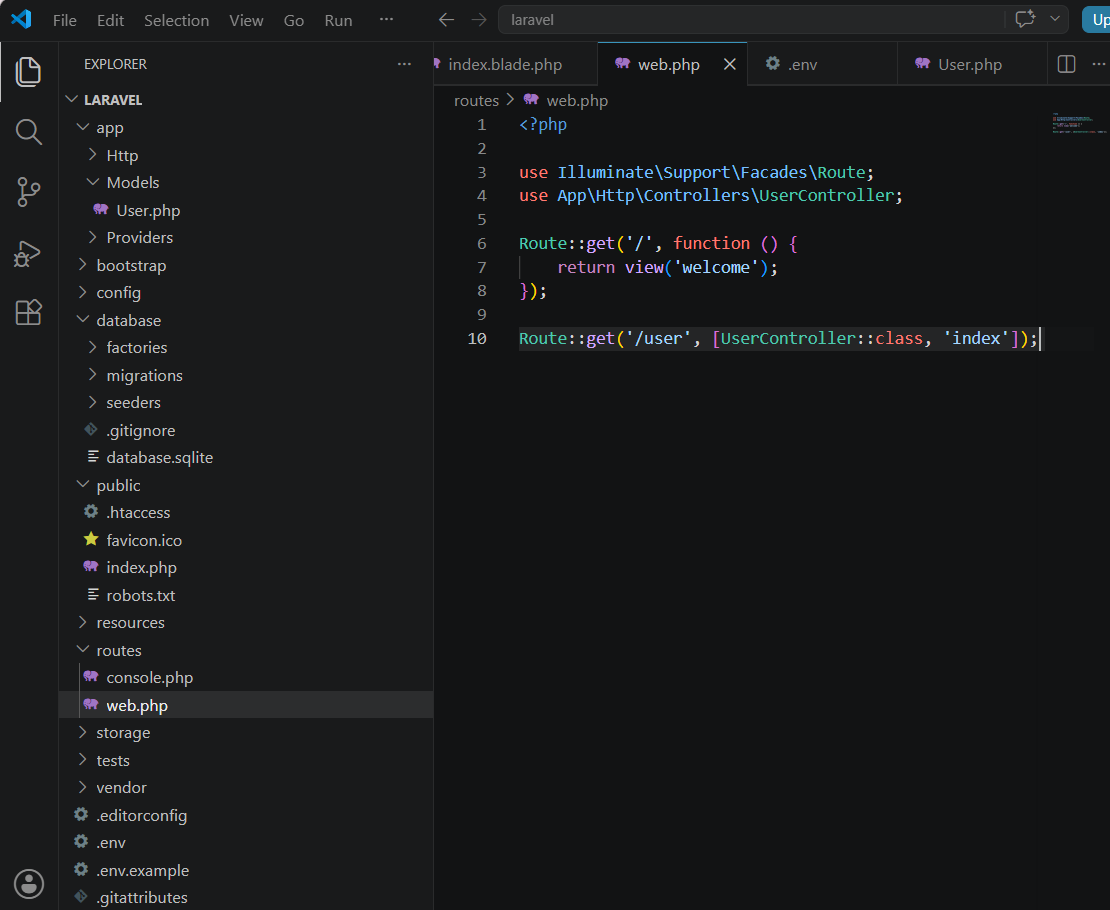 Gambar 16 – Routing /user ditambahkan di routes/web.php
 -
Akses Route di Browser
Pastikan server masih berjalan (
php artisan serve), lalu buka browser dan akses http://127.0.0.1:8000/user. Halaman akan menampilkan teks "Hello dari User Index!" sebagai bukti MVC berhasil diimplementasikan.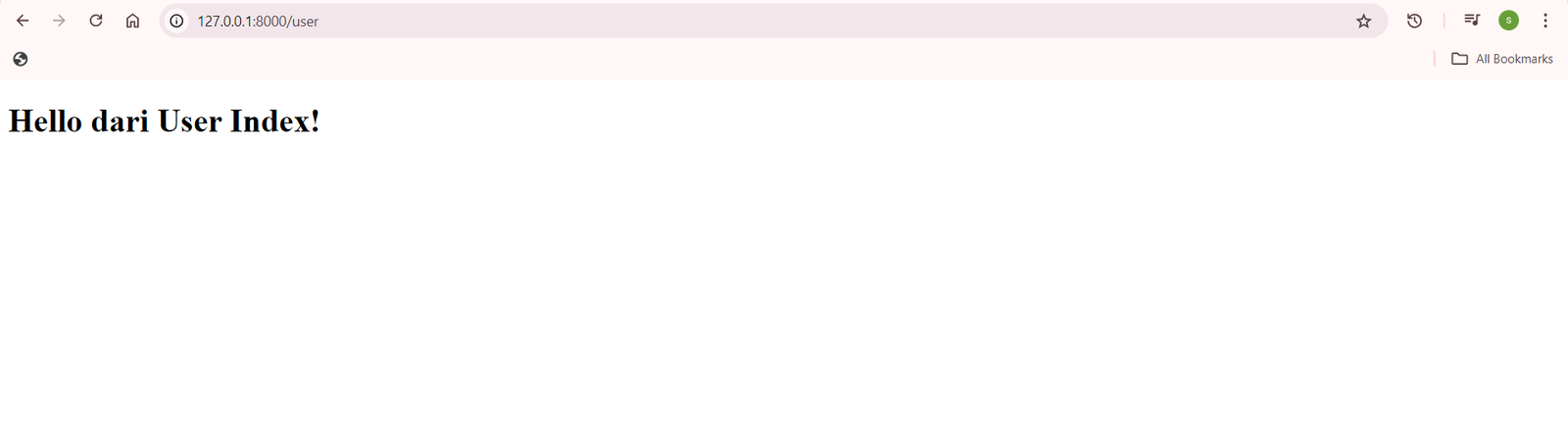 Gambar 17 – Halaman /user menampilkan "Hello dari User Index!" di browser
Praktikum ini berhasil dilaksanakan secara menyeluruh, mulai dari proses download dan instalasi Laragon sebagai local server environment, verifikasi tools pendukung (Composer, Node.js, Git, NPM), pembuatan project Laravel 13, konfigurasi koneksi database dari SQLite ke MySQL, hingga menjalankan migration.
Penerapan pola MVC juga berhasil diimplementasikan
dengan membuat UserController sebagai Controller,
file index.blade.php sebagai View,
dan mendefinisikan route /user di
web.php. Hasilnya, halaman
"Hello dari User Index!" berhasil ditampilkan di browser,
membuktikan bahwa alur MVC — dari Request → Routing →
Controller → View — berjalan dengan benar.
Berdasarkan praktikum yang telah dilakukan, dapat disimpulkan bahwa:
- Laragon Full berhasil diinstall dan menyediakan environment siap pakai (PHP, MySQL, Apache) tanpa konfigurasi manual yang rumit.
- Laravel 13 berhasil diinstall dan dikonfigurasi menggunakan Composer dengan semua dependency yang dibutuhkan terpenuhi.
- Struktur project Laravel mengikuti pola MVC yang memisahkan logic (Controller), tampilan (View), dan data (Model), sehingga kode lebih terorganisir dan mudah dikembangkan.
- Server development Laravel berjalan dengan baik menggunakan perintah
php artisan servedan dapat diakses melalui browser dilocalhost:8000. - Routing, Controller, dan View berfungsi sesuai harapan — terbukti dengan keberhasilan
menampilkan halaman
/userdi browser.